私は研究することが好きらしい。
ここ最近立て続けに研究が好きなのだなと感じることがあった。
・冷凍のカレーパンをイベント現場で揚げて提供する方法の研究。クーラーボックスで温度計をいれて温度管理し、現場で揚げ
・CNCの誤差計測と調整。
そしてもう一つ
・レーザー彫刻機の焼き具合や文字サイズの調整
このレーザーの調整は外部の方の立会があった。その方は学校の先生をされている方なのだが、「研究のようで興味深いですね」と言われて、はたと気づいた。私はそのような意識すらなく、「そこまでやって突き詰めるもの」としか考えていなかった。それが先生からも「研究している」と認識できるものだったようだ。
そういえば昔、「対照実験」という言葉を中学1年生だったかで習ったときに、相当興奮したのだ。「たいしょうじっけん。そうか、全部一緒で、1箇所だけ変えたら、その部分について比べられるのか!」
あの感動はちょくちょく思い出していた。
でもそういえば、あれに感動できるってだけで、研究好きの素地があったんだな。
今年はある組織の部長になって、組織として動くことにてんやわんやしている。これが向いていないことがよーくわかってくる。それと対象的に自分が得意で、楽しくて、自然としてしまうことが「研究」なのだというのを強く認識させられている。
匂いが少ないグリスとは?(ChatGPT)
匂いが少ないグリスのことを、ChatGPTにまとめてもらいました。
| グリスの種類 | 特徴 | 用途 | メリット | デメリット | 耐温性 | 耐水性 | 入手性 | 価格帯 |
|---|---|---|---|---|---|---|---|---|
| シリコーングリス | 樹脂に安全で、化学的に安定。ほぼ無臭。 | プラスチック製品、家電製品、Oリングなど | 耐水性が高く、摩擦が少ない。無臭。 | 高荷重・高温下での耐久性が劣る。 | -50℃~200℃ | 高い | ホームセンター、オンライン | 低~中価格帯 |
| フッ素系グリス | 低摩擦で耐久性が高く、無臭。 | 高荷重の機械部品、精密機器、樹脂部品 | 耐熱性・耐薬品性が高い。無臭。 | 価格が高めで入手が難しい場合がある。 | -40℃~250℃ | 非常に高い | オンライン、専門店 | 中~高価格帯 |
| 白色リチウムグリス | 多用途で無臭のタイプが多い。 | 自動車部品、ヒンジ、樹脂部品 | コストパフォーマンスが良い。 | 耐熱性・耐水性がやや低い。 | -20℃~150℃ | 中程度 | ホームセンター、オンライン | 低価格帯 |
ついでに調べたら、他にもカーボン微粒が入ったものとか、いろんなグリスがあるんですね。
【対策】Notionで入力が遅い。あまりに遅い!
Notionってすばらしいですね。
2年前はあまりにもっさりしてるから使えない!って思ってたけど、
改善されてて、1か月前から課金してヘビーユーザーになっています。
しかし、最近、文字入力しているとすーっごく遅い!
キーを押してから1.5秒後に表示される。変換候補もそのタイミングで表示される。
他のアプリ上では問題ない。
ページの内容入力でも問題ない。
notionのサブぺージでタイトルを入力しているときに、特にそうなります。
解決しました。原因は、、、
「インラインデータベースはラグが発生しやすい」
私は、DB用のページを作り、それをインライン表示するのが構造化されて便利かなとか考えていました。しかし、それはよくないようです。
・フルページのデータベース
・ビューを使い分けて利用しましょう。
インラインで表示したほうがドラッグドロップを使うと便利だったりする。
入力:フルページ
閲覧・D&D:インラインで整理されたページ
という使い分けですね。
だめでした!!!
いろいろ試した結果
・ビューを1個に絞る
複数のビューがあるせいで重いのかともったけど、
・タイムラインビューだけにしてもおなじだった。
・テーブルビューだけにしても同じだった
・リストビューにしたら早い!!!!
というとは、てーぶるびゅのプロパティが多すぎるとか?
・「プロパティを非表示」をして5列に絞っても変わらない
解決した!!!
「数式」のプロパティによってフィルタリングしていると、遅い!!!
Jw_CADで文字のダイアログボックスが表示されなくなったときの対処法
対処法1 表示位置を初期状態にする。
- メニューの「表示」「ダイアログボックス」をクリック
- 「OK」をクリックする
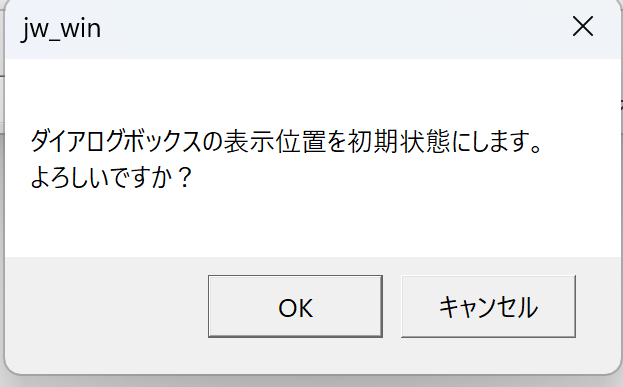
対処法1で解決しない場合は対処法2へ。
対処法2 レジストリを編集して再起動する
※この方法は、レジストリを編集するという、リスクの高い作業を伴います。他の数値を削除したり編集すると、取り返しがつかなかったりします。自己責任で挑みましょう。
- スタートボタンから「レジストリエディタ」を検索して開く。
- \HKEY_CURRENT_USER\SOFTWARE\Jw_cad\jw_win\DialogのMojiInX、MojiInYの値を0に設定する
- JWWを起動する。
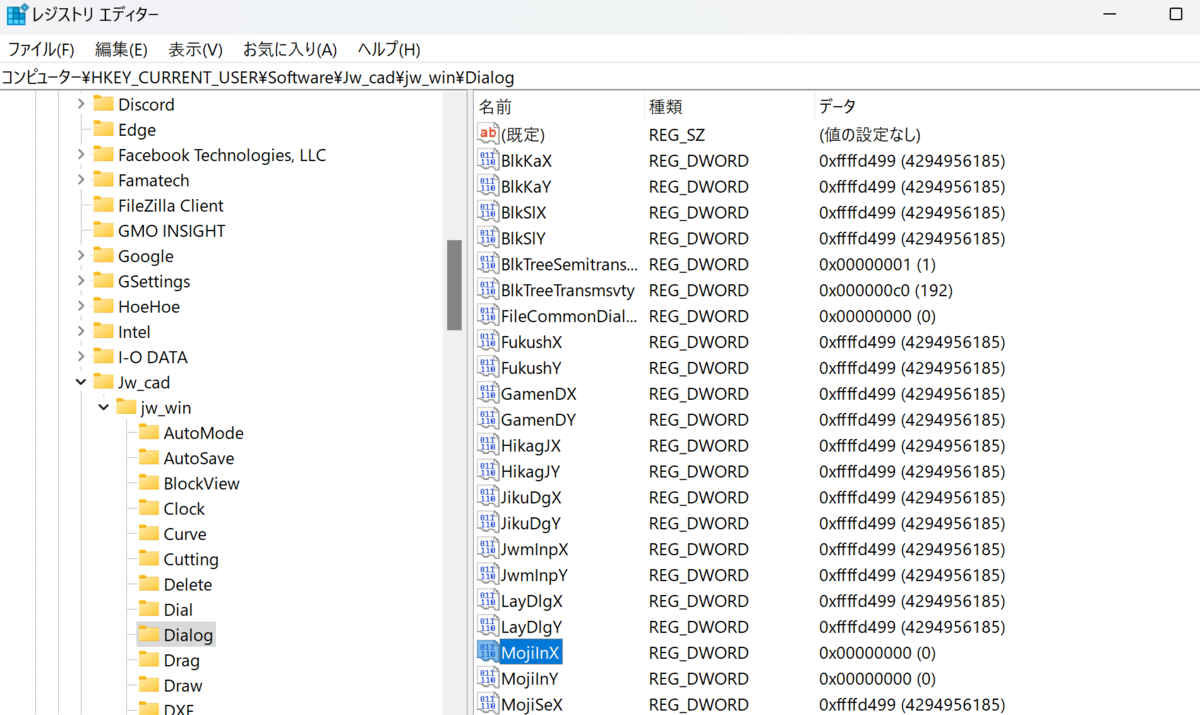
対処法3 アンインストール→インストール
対処法2に挑戦するのが怖い人はこちらです。
直接数値を入力しているセルを強調表示する方法
スプレッドシートやExcelを使っていると、数式のセルなのか、直接数値を入力したものなのかを区別したいことが多いです。
プログラミングではリテラルと呼びます。
プログラムの中に直接入力すると編集が大変だったりするので、
そのような決め打ちする数字は一箇所にまとめて書くのがよいとされています。
しかしExcelでワークシートを勢いよく作っていると、散らばってしまいますよね。
そんなとき、そのリテラルのセルだけ強調表示されると便利!
「ここが書き換えて良い場所だ」とわかりやすくなります。
その方法
「条件付きの書式」機能で、数式を使って条件を決める方法を選びましょう。
その数式がこちらです。
=AND(ISNUMBER(A1), ISERROR(FORMULATEXT(A1)))
A1という部分は次のように、適宣書き換えてください。
適用する範囲の左上のセルを指定します。
藤田建具店では、こんなのを使って効率化もしつつ
伝統的な木工とか組子細工とか、いままでにない商品づくりをしています!
